
Si solo quieres saber cómo poner un chatbot en WhatsApp que salude y avise cuando estás fuera, activa los mensajes automáticos de la aplicación WhatsApp Business. En cambio, si quieres que consulte tu agenda o tu CRM desde el chat, necesitas la API y conectar esos programas; y, para entender lo que escribe cada cliente, puedes guiarle con botones o usar un modelo de IA. En esta guía tienes las dos cosas: qué hace cada opción, qué es gratis y qué cobra Meta, y cómo crear un chatbot de WhatsApp con IA en n8n, de principio a fin.
WhatsApp Business o la API de Meta: qué necesitas
Hay dos productos con nombre parecido y conviene no mezclarlos. WhatsApp Business es la aplicación gratuita para el móvil o el ordenador con la que atiendes a tus clientes desde el número de la empresa. La plataforma de WhatsApp Business, la API de Meta, es la conexión que permite que un programa reciba y envíe mensajes por ti. Con la aplicación puedes programar respuestas fijas; para que un chatbot entienda y conteste por su cuenta, hace falta la API.
Durante años había que elegir: el número estaba en la aplicación o en la API. Hoy, si tu cuenta es elegible, Meta permite conectar a la API un número que ya usas en la aplicación mediante su alta integrada; lo llama coexistencia. Por eso, si ya atiendes desde la aplicación y quieres conservar el número y seguir contestando desde el móvil, comprueba que tu proveedor ofrezca el alta integrada con coexistencia para tu cuenta. Para darte de alta en la API necesitas una cuenta de empresa en Meta (el portfolio comercial), una app en el panel de desarrolladores de Meta y, para salir de las pruebas, la verificación de la empresa. Las plataformas de chatbots hacen el alta por ti; en cambio, con n8n o con código la haces tú. Para seguir el tutorial, puedes empezar con el número de prueba de Meta.
Mucha gente pregunta cómo instalar un chatbot en WhatsApp, pero un chatbot no se instala en el móvil: se conecta al número de la empresa, a través de la aplicación o de la API, y el programa que contesta vive en un servidor. Por eso, antes de decidir cómo integrar un chatbot en WhatsApp, piensa si te basta con la aplicación o necesitas la API.
Cómo tener un chatbot en WhatsApp: cuatro formas
| Vía | Qué hace | Qué pagas | Encaja cuando |
|---|---|---|---|
| Respuestas automáticas de WhatsApp Business | Mensaje de bienvenida, mensaje de ausencia y respuestas rápidas que envías tú con un atajo | Nada | Recibes pocos mensajes y las respuestas son siempre las mismas |
| Plataforma de chatbots | Flujos con botones, bandeja compartida para el equipo y, según el plan, respuestas con IA | Cuota de la plataforma y mensajes de Meta | Quieres algo sin programar y te vale su forma de trabajar |
| n8n con la API de Meta | Un flujo propio con un agente de IA que consulta tus programas y decide cuándo avisar a una persona | n8n (gratis en un servidor propio o de pago en su nube), el modelo de IA y los mensajes de Meta | El chatbot tiene que trabajar con tu agenda, tu CRM o tu ERP y quieres decidir cada paso |
| Código propio | Lo que programes, normalmente en Python | Servidor, modelo y mensajes de Meta | Hay un programador en el equipo y el chatbot vive dentro de tu propio software |
Antes de montar nada, mira lo que ya tienes. Si lo que te preocupa es que un cliente escriba de noche y no reciba respuesta, el mensaje de ausencia de la aplicación lo resuelve gratis. Ese mensaje es el chatbot más sencillo que puedes tener, y ya viene en la aplicación. Para configurar el chatbot de WhatsApp Business, abre las herramientas para empresas, activa el mensaje de ausencia y elige cuándo se enviará; haz lo mismo con el de bienvenida. Y si el cliente pregunta el horario mientras estás disponible, puedes contestarle tú con uno de los textos guardados en las respuestas rápidas. Eso sí, ninguna de estas respuestas entiende preguntas: mandan siempre el mismo texto.
Si te preguntas cómo implementar IA en WhatsApp Business sin montar nada, hay una vía más: Meta está añadiendo su propio chatbot para WhatsApp, Meta Business Agent, que responde con IA a partir de la información de tu negocio. Su disponibilidad cambia según el país, y cuando funciona sobre la API, Meta lo cobra por uso. Si te basta con que conteste preguntas, es la forma más sencilla de crear un chatbot en WhatsApp Business con IA; si tiene que trabajar con tus programas, las otras vías dan más control.
Si sabes programar, en GitHub hay proyectos de chatbot de WhatsApp open source de los que partir, o puedes escribir tu propio chatbot de WhatsApp en Python. En los dos casos, el chatbot tiene que recibir los mensajes por la API oficial de Meta, así que comprueba qué conexión utiliza antes de asociar el número de tu empresa. En cambio, los que se conectan a WhatsApp Web imitando un móvil van contra las condiciones de WhatsApp, y el número puede acabar bloqueado.
¿Se puede tener un chatbot de WhatsApp gratis?
Sí, con límites. Lo único gratis de verdad es lo que trae la aplicación WhatsApp Business, que funciona como un chatbot muy básico con bienvenida, ausencia y respuestas rápidas. Para un negocio con pocos mensajes, ese es el mejor chatbot para WhatsApp gratis, aunque no entienda lo que le escriban.
En cuanto pasas a la API, Meta cobra por mensaje entregado, según su categoría y el país del cliente. Con las tarifas vigentes desde el 1 de octubre de 2026:
- Los mensajes que te manda el cliente no se cobran.
- Tus respuestas dentro de las 24 horas siguientes a su último mensaje son gratis hasta 1.000 al mes por número; a partir de ahí se cobran.
- Las plantillas, los mensajes con formato aprobado por Meta que usas para promociones, recordatorios o códigos, se cobran según su categoría y el país del destinatario.
- Si el cliente llega desde un anuncio que lleva a una conversación de WhatsApp, Meta abre una ventana gratuita: durante ese tiempo tampoco se cobran las plantillas.
- Meta Business Agent, su propio agente de IA, tiene una tarifa aparte por uso.
A eso se suman el modelo de IA, que se paga por uso, y la herramienta. Por ejemplo, n8n se puede instalar gratis en un servidor propio, y los chatbots para WhatsApp gratis que anuncian muchas plataformas son planes con pocos contactos o pocas conversaciones al mes. Por eso, crear un chatbot gratis para WhatsApp sirve para probar si la idea funciona con tus clientes. Pero, para que atienda a tus clientes cada día, cuenta con los mensajes, el modelo y las horas de quien lo mantiene.
Con IA pasa lo mismo: construir el chatbot puede salir casi gratis, pero cada conversación que atiende el modelo tiene un coste. Para estimar el del primer mes, cuenta los mensajes entregados por categoría y suma el consumo del modelo, el alojamiento y las horas de mantenimiento.
Cómo crear un chatbot con IA para WhatsApp en n8n
En este ejemplo, una pyme recibe por WhatsApp consultas sobre sus servicios, horarios y precios. El chatbot consulta su hoja de servicios y, cuando alguien pide presupuesto, recoge los datos y avisa a la persona que lo prepara. A continuación tienes cómo implementar un chatbot en WhatsApp que trabaje con tus programas, paso a paso. Te sirve igual si te preguntas cómo hacer un chatbot para WhatsApp Business o cómo programar un chatbot para WhatsApp sin saber programar: aquí no hace falta escribir código, basta con conectar piezas. Lo montamos con n8n, una herramienta que une programas mediante cajas conectadas entre sí (cada caja se llama nodo), junto con la API oficial de Meta y un modelo de IA.
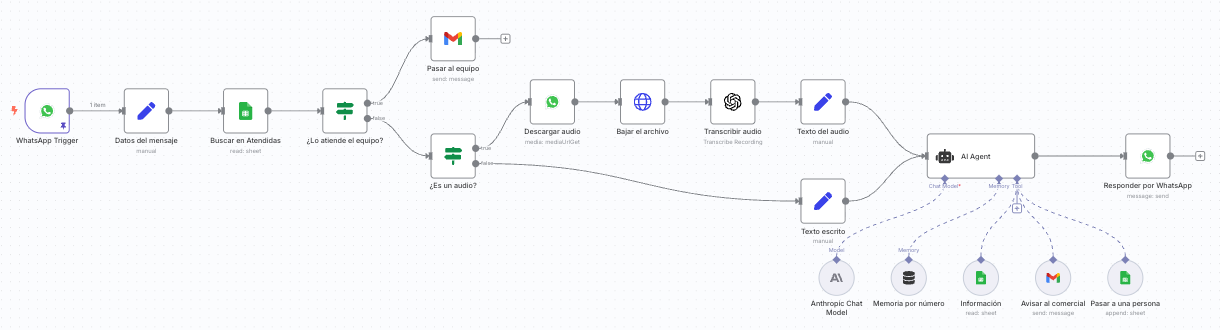
- Mensaje de WhatsAppTexto o audio del cliente
- ¿Lo atiende el equipo?Si el número está en la hoja, pasa a una persona
- Agente con memoriaInformación, Avisar al comercial y Pasar a una persona
- Respuesta por WhatsAppAl número de quien escribió
Antes de empezar necesitas:
- Una cuenta de n8n, en su nube o instalada en un servidor de la empresa.
- Una cuenta de desarrollador de Meta y el portfolio comercial de tu empresa.
- Un número para el chatbot: uno nuevo o el de tu aplicación WhatsApp Business.
- Una clave de API del modelo de IA que vayas a usar y, si quieres atender audios, la del servicio que los transcriba.
- Una hoja con la información que el chatbot puede dar: servicios, precios orientativos, horarios, zonas a las que llegas.
Paso 1. Crea la app de WhatsApp en Meta
En el panel de desarrolladores de Meta, crea una app con el caso de uso de WhatsApp, elige el portfolio comercial de tu empresa y crea la cuenta de WhatsApp Business. Después, en la configuración de la API, elige el número desde el que se enviarán los mensajes. Para trabajar con n8n, genera un token permanente de un usuario del sistema; el temporal caduca en unas horas.
Paso 2. Conecta n8n con WhatsApp
En n8n hacen falta dos credenciales. El disparador de WhatsApp usa el identificador y la clave secreta de tu app de Meta. El nodo que envía mensajes, WhatsApp Business Cloud, usa el token del paso anterior y el identificador de tu cuenta de WhatsApp Business.
Paso 3. Recibe los mensajes
Crea un flujo nuevo y pon como primer nodo el disparador de WhatsApp (WhatsApp Trigger), con el evento de mensajes. Ten en cuenta dos avisos de la documentación de n8n. WhatsApp solo admite una dirección de aviso (webhook) por app, así que al pasar de la dirección de pruebas a la de producción la segunda sustituye a la primera. Además, activar el flujo no suscribe la app a tu cuenta de WhatsApp Business: eso hay que comprobarlo en Meta. Para comprobar que todo funciona, envía un texto desde el teléfono de prueba y abre la ejecución en n8n: el evento tiene que traer el mensaje y su remitente antes de que lo conectes al agente. Repite la prueba al cambiar de la dirección de pruebas a la de producción.
Paso 4. Añade el agente y su memoria
Detrás del disparador pon el nodo AI Agent y conéctale el modelo que hayas elegido. Pasa al agente el texto recibido y conserva el número del remitente en el flujo, fuera del mensaje que lee el modelo: lo necesitas para recuperar su conversación y enviarle la respuesta. Añade una memoria (Simple Memory) y, en Session ID, elige Define below y pon el número en Key; así el chatbot recuerda lo que el cliente dijo dos mensajes antes y no le vuelve a preguntar el nombre. Para comprobarlo, alterna mensajes desde dos números de prueba y comprueba que cada uno reciba solo lo suyo.
Paso 5. Escribe las instrucciones
En Options, pulsa Add Option y elige System Message. Ahí explica el trabajo como se lo explicarías a una persona nueva:
Atiendes el WhatsApp de [empresa]. Respondes en castellano, de tú,
con mensajes cortos, como escribiría una persona del equipo.

1. Responde dudas sobre servicios, horarios y precios usando solo
   la herramienta Información. Si no está ahí, di que lo consultas.
2. Si alguien quiere presupuesto, pide uno a uno: qué necesita,
   para cuándo, dónde y un nombre de contacto.
3. Cuando tengas los datos, confirma el resumen al cliente y usa
   la herramienta Avisar al comercial.
4. Si hay una queja, un pedido grande, una urgencia o algo que no
   sabes resolver, o si la persona pide hablar con alguien del equipo,
   no lo intentes: usa Pasar a una persona y dile al cliente que
   le atenderá una persona del equipo por este mismo chat.
5. En tu primer mensaje preséntate así: «Soy el asistente de IA
   de [empresa]. Puedo resolver dudas de horarios y precios o
   pasarte con el equipo».
Paso 6. Dale la información y la forma de avisar
En el hueco de herramientas del agente añade tres. La primera, Google Sheets con la operación de obtener filas, apuntando a tu hoja de información; llámala «Información», cambia Tool Description a Set Manually y descríbela como «Servicios, precios orientativos, horarios y zonas». La segunda, un nodo que avise a la persona responsable con el resumen del presupuesto, por correo, por Slack o creando el cliente potencial en tu CRM; llámala «Avisar al comercial» y, en el asunto y el mensaje, pulsa el botón de estrellas para que los rellene el agente con el resumen. La tercera, «Pasar a una persona», es un pequeño flujo aparte que el agente llama con el nodo Call n8n Workflow Tool: apunta el número del cliente en una hoja de conversaciones atendidas por el equipo y avisa al responsable con el resumen. El agente lee la descripción de cada herramienta para saber cuándo usarla.
Vuelve al principio del flujo y, justo después del disparador, añade una comprobación: busca el número en esa hoja con Google Sheets (activa Always Output Data en su configuración, para que el flujo siga cuando no lo encuentra) y, si está, el mensaje va al equipo y el agente no contesta. Cuando la persona del equipo cierre la conversación, se borra el número de la hoja y el chatbot vuelve a atender a ese cliente. Así cumples lo que pide Meta: si usas respuestas automáticas, el cliente tiene que tener siempre una forma clara de llegar a una persona.
Paso 7. Contesta al cliente
Detrás del agente pon el nodo WhatsApp Business Cloud con la operación Send (por defecto viene Send Template, así que cámbiala), al número de quien escribió, con el texto que ha preparado el agente. Dentro de las 24 horas siguientes al último mensaje del cliente puedes contestar con texto libre; pasado ese tiempo, solo con una plantilla aprobada por Meta.
Paso 8. Entiende también los audios
En España mucha gente manda audios, así que, si el chatbot solo lee texto, muchos mensajes se quedan sin respuesta. Añade una rama: cuando el mensaje sea un audio, pide su enlace con la operación Download del nodo de WhatsApp (Resource Media) y bájalo con un nodo HTTP Request a esa dirección, con la misma credencial de WhatsApp y la respuesta en formato archivo. Pásalo por un nodo que lo transcriba a texto, por ejemplo el de OpenAI con Transcribe a Recording, y entrega ese texto al agente como si fuera un mensaje escrito.
Paso 9. Pruébalo y publícalo
Prueba con el número de pruebas de Meta y una lista de ejemplos hechos a partir de las consultas habituales de tu WhatsApp, con nombres, teléfonos y pedidos sustituidos por datos ficticios: preguntas de precio, alguien que no dice qué necesita, una queja, alguien que pide hablar con una persona, un mensaje a las once de la noche. Graba también un audio de prueba. Comprueba en cada caso qué contestó, qué guardó la memoria, si pidió los datos que faltaban y si la conversación pasó al equipo cuando tocaba. Cuando todo salga como esperas, verifica la empresa en Meta, cambia al número definitivo y activa el flujo. Al principio, revisa cada día una muestra de conversaciones.
Cómo crear un agente de IA para WhatsApp que haga algo más que contestar
Un agente de IA en WhatsApp Business va más allá de las respuestas: también hace cosas después de contestar. De hecho, el chatbot del tutorial ya es un pequeño agente: decide qué contestar, cuándo pedir un dato y cuándo avisar a una persona. Si quieres crear un agente de IA para WhatsApp que trabaje de verdad con tu empresa, el cambio está en las herramientas que le das. Por ejemplo, puede consultar la disponibilidad en tu agenda y reservar, crear el cliente potencial en tu CRM con los datos de la conversación, mirar el estado de un pedido en tu ERP o mandar un recordatorio al día siguiente si alguien no ha contestado.
Cuando diseñamos un agente de WhatsApp, seguimos tres reglas. Primero, se conecta a los programas que la empresa ya usa, sin obligarla a cambiar de CRM. Segundo, recoge los datos que el equipo necesita para preparar el trabajo, en el orden en que los pediría una persona. Y tercero, los casos que se salen de lo normal, como un cliente enfadado o un pedido mucho más grande de lo habitual, pasan a una persona con toda la conversación delante.
Hay un cambio de reglas que conviene conocer. Meta modificó las condiciones de la API de WhatsApp para dejar fuera a los asistentes de IA de uso general, del estilo de ChatGPT: se aplicó a las cuentas nuevas desde el 15 de octubre de 2025 y a todas desde el 15 de enero de 2026. Sin embargo, el 9 de junio de 2026 la Comisión Europea ordenó a Meta, como medida provisional, restablecer en el Espacio Económico Europeo el acceso de esos asistentes en las condiciones anteriores, mientras investiga si el cambio infringe las normas de competencia (decisión C(2026) 4020, asunto AT.41034). En cualquier caso, a un chatbot o a un agente que atiende a los clientes de tu empresa sobre tu negocio no le afectó ninguna de las dos decisiones. Así que puedes crear un chat de WhatsApp con IA que responda sobre tus servicios; eso sí, limita sus respuestas a lo que ofreces y dale acceso solo a los programas que necesita para atender al cliente.
Normas de Meta y protección de datos
Antes de poner el chatbot a hablar con tus clientes, revisa tres cosas.
- Permiso para escribir primero. Cuando un cliente te escribe, puedes contestar a su consulta con texto libre durante las 24 horas siguientes a su último mensaje. En cambio, para iniciar después otras comunicaciones, como una promoción, un recordatorio o un aviso, Meta exige que el cliente haya aceptado recibir mensajes tuyos por WhatsApp, y tienes que respetar cualquier petición de baja.
- Decir que es una IA. Desde el 2 de agosto de 2026, el artículo 50 del Reglamento europeo de inteligencia artificial obliga a diseñar estos sistemas para que quien habla con ellos sepa que interactúa con una IA, salvo que sea evidente, y a decirlo como tarde en la primera interacción. Por eso el paso 5 hace que se presente como asistente de IA en su primer mensaje.
- Datos de clientes. Tus clientes te dan nombre, teléfono y a veces datos más delicados. Por eso, contrata la plataforma y el modelo con condiciones de empresa, en las que el proveedor trata los datos por encargo tuyo, y pide al chatbot solo los datos que necesitas para el trabajo. Si tu negocio maneja datos de salud, ten en cuenta que son una categoría especial del RGPD (artículo 9) y necesitan una base legal propia antes de que el chatbot los pida.
Cuándo compensa encargar el chatbot de WhatsApp
Saber cómo hacer un chatbot para WhatsApp no obliga a hacerlo tú. Hacerlo por tu cuenta compensa cuando el chatbot solo contesta preguntas y avisa a una persona, recibes un volumen de mensajes manejable y tienes a alguien con tiempo para revisarlo. En cambio, encargarlo compensa cuando el chatbot tiene que reservar en tu agenda, escribir en tu CRM o tu ERP, atender a muchos clientes a la vez o tratar datos que no pueden salir de la empresa y piden un modelo instalado en un servidor propio.
En DelegIA podemos conectar el número de tu empresa a la agenda o al CRM que ya utilizas con agentes de IA para WhatsApp. Antes de activarlo, acordamos contigo qué preguntas resolverá, cuándo te pasará la conversación y qué modelo usará en cada tarea, y lo probamos con conversaciones de prueba. El flujo, las cuentas y las instrucciones quedan a nombre de tu empresa, y el modelo recibe solo lo que necesita para cada respuesta.
Si quieres ver qué parte de tu WhatsApp puede atender un agente, en una llamada sin coste lo vemos con los mensajes que recibes.
Fuentes
- Meta, precios de la plataforma de WhatsApp Business developers.facebook.com
- Meta, primeros pasos con la Cloud API developers.facebook.com
- Meta, política de mensajería de WhatsApp Business business.whatsapp.com
- Comisión Europea, decisión C(2026) 4020 de 9/6/2026, asunto AT.41034, medidas provisionales ec.europa.eu
- WhatsApp, funciones de la aplicación WhatsApp Business whatsappbusiness.com
- WhatsApp, condiciones del servicio whatsapp.com
- WhatsApp, condiciones de la solución empresarial de WhatsApp Business whatsapp.com
- n8n, disparador de WhatsApp docs.n8n.io
- n8n, nodo WhatsApp Business Cloud docs.n8n.io
- n8n, credenciales de WhatsApp docs.n8n.io
- Reglamento (UE) 2024/1689 de inteligencia artificial, artículo 50 eur-lex.europa.eu
 Cómo crear un agente de IA para tu empresa
 Agente de IA, chatbot y asistente: diferencias
 Prospección comercial: qué es y cómo hacerla con IA